本文基于互联网上的各类教学视频,整理了Fl Studio基本操作方法,所用软件版本为Fl Studio 20。
参考资料
长视频:
爱编曲网-【官方正版】FL
studio 20 水果中文快速操作入门教程(26集)
鹦鹉咖-FL
Studio12水果使用教程(66集)
FL Studio
10零基础乐理编曲教程(61集)
操作界面概述
 图1 菜单栏
菜单栏最上侧中间靠右的被红框圈住的“提示面板”,当光标在界面任意位置时,都会显示所指位置的信息,包括图标的名字和快捷键。
提示面板右侧就是“菜单面板”。
“文件”可以打开和保存flp工程文件,将工程文件导出为mp3等格式。
“编辑”可以进行剪切、复制、粘贴、撤回操作(没什么用,因为可以用Ctrl+X、Ctrl+C、Ctrl+V、Ctrl+Z)
“添加”可以添加插件,导入外部插件。
“样式”对样式(Pattern)进行各种操作(也没太大用)。
“视图”,如果某个窗口界面找不到了,可以在视图里重新打开。
“选项”就是软件设置界面。
“工具”与“帮助”暂时不用管。
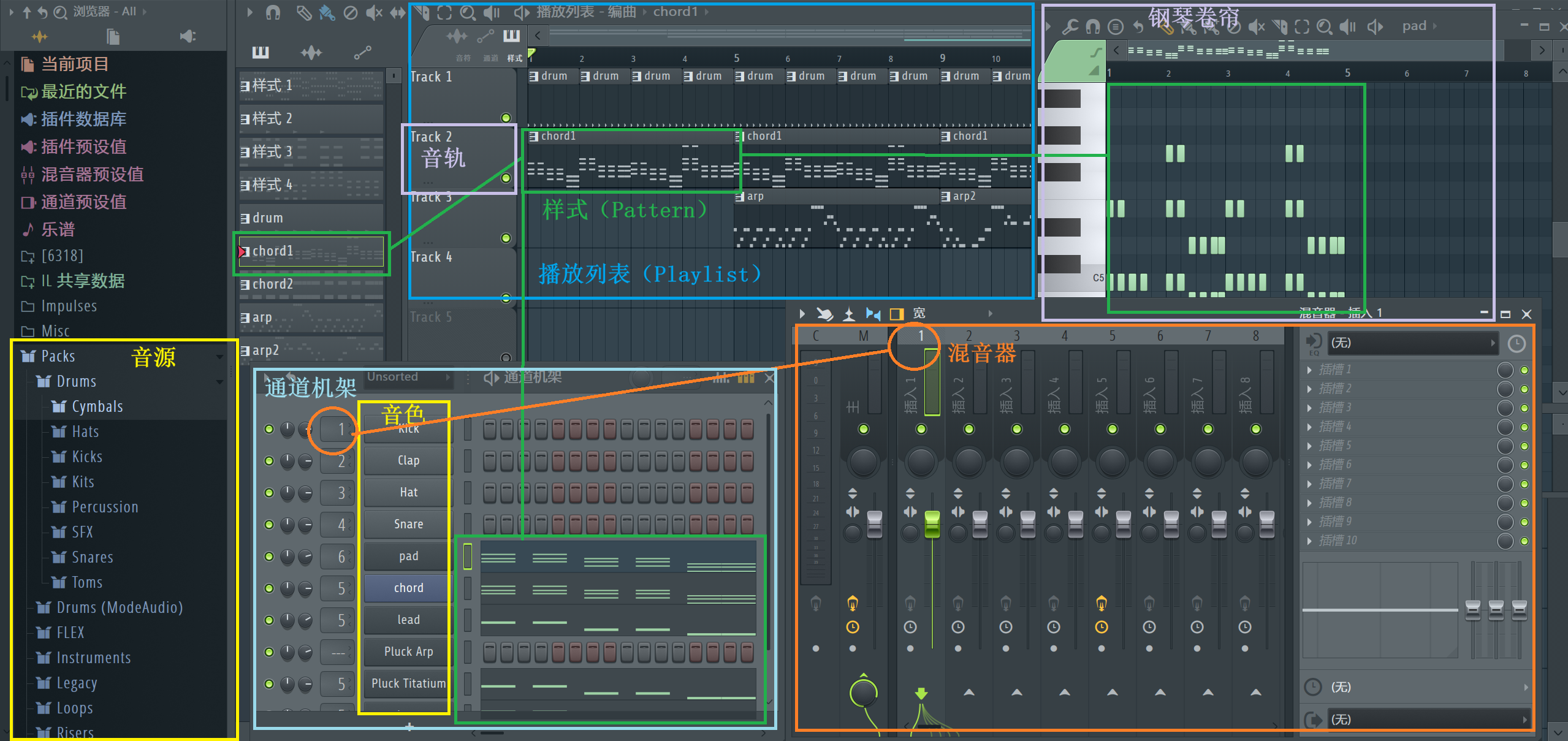 图2 操作界面
音源:各种声音的源文件,可以之间拖拽到播放列表或者通道机架。
音色:采用各种插件调制出来的声音,指的是上一篇文章中提到的“音乐的构成要素”,包括各种鼓(Kick、Clap、Hat、Snare等)、旋律音(Chord、Lead、Pluck、Bass、Pad)、其他要素(Arp、白噪音、FX、Sub
Bass等)。
样式(Pattern):一段写好的旋律,这个旋律可以是一个音色构成,也可以是不同音色的合奏。
钢琴卷帘:用于编写某个样式的旋律。
播放列表(Playlist):用于编排整首曲子中不同样式的出场位置。
通道机架(Channel
rack):包含整首曲子中各个样式所要用到的所有音色。
混音器:对通道机架中的音色进行分轨混音处理(EQ、混响、侧链压缩等)。
浏览器:可以访问浏览各类本地资源。
总结起来,就是在播放列表中编排不同样式在音乐中的出现位置,样式中包含音乐中的一段旋律,这段旋律中的所有音色都包含在通道机架中,可以将音源在不同的插件中处理得到不同的音色,打开音色右侧的钢琴卷帘可以编写或调整旋律,音色左侧的数字序号为混音器的分轨序号,混音器的作用是对通道机架中的音色按照该分轨序号对应的方法进行混音处理。
注:这里的分轨序号(插入1、插入2等)和图中播放列表的分轨(Track1、Track2等)不是一回事。